纹理映射对话框
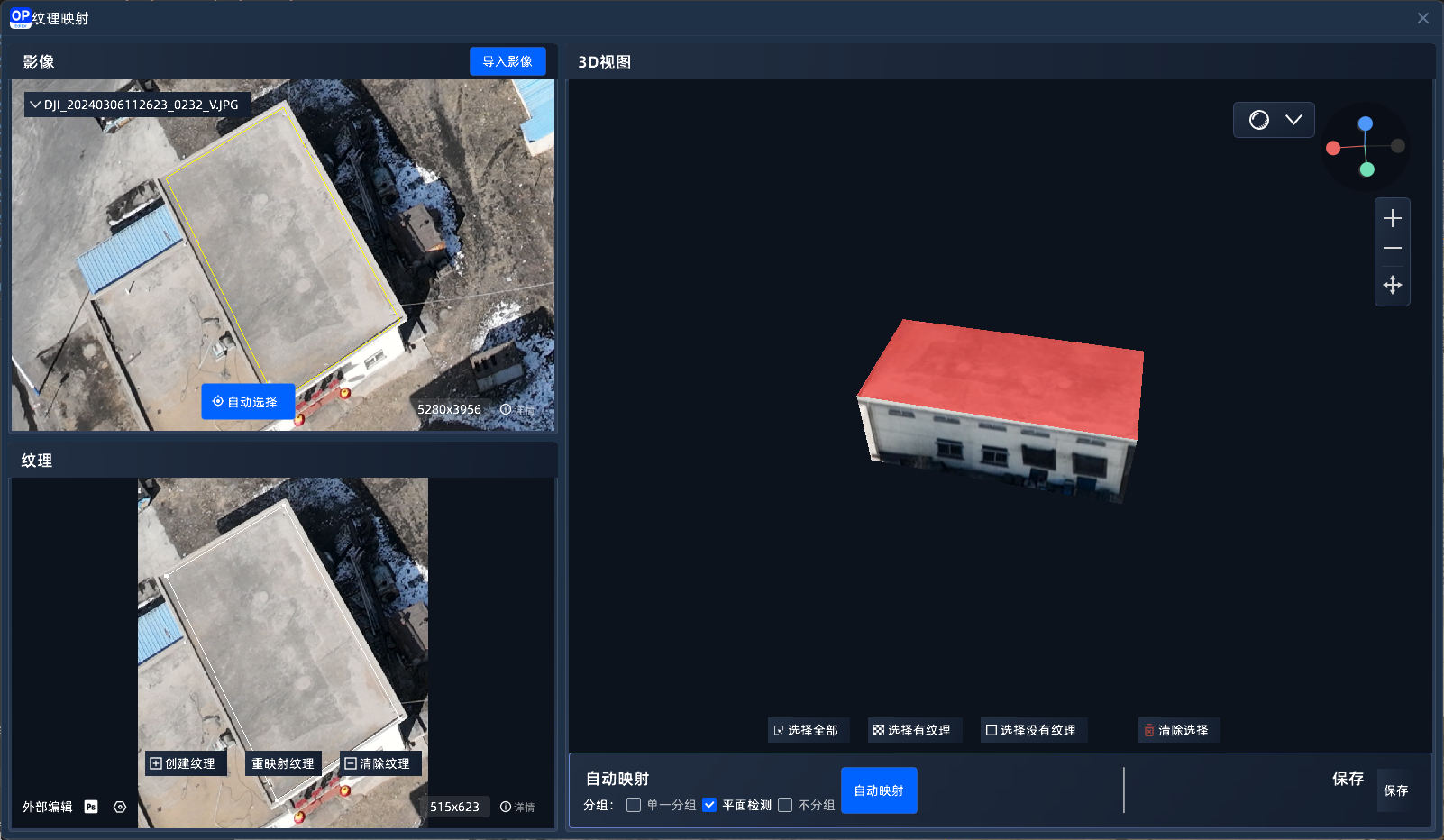
纹理映射是单体化的一部分,用于将影像映射到单体网格上。
纹理映射对话框可以将影像映射到单体网格上、可以联动图像编辑软件( 例如:Ps )修改纹理。
可以通过基本步骤完成纹理映射。
窗口部件
窗口由 3 个区域构成:
- 影像视图(左上角)
- 纹理视图(左下角)
- 3D 视图(右侧)
影像视图
在影像视图中,我们可以:
- 管理影像:导入影像(组)、删除影像(组)、设置搜素路径
- 选择和查看影像
- 查看模型面在影像中的位置
- 自动选择影像
操作指引:
| 操作 | 指引 |
|---|---|
| 导入影像(组) | 点击导入影像按钮弹出影像(组)列表,点击添加影像(组)按钮,在文件选择对话框中选择ATExport XML文件,添加成功后可以在影像列表中看到添加的影像,3D 视图中也会显示代表影像的相机 |
| 删除影像(组) | 点击导入影像按钮弹出影像(组)列表,点击要删除影像(组)项目后面的删除按钮,并确认删除 |
| 重定位影像 | 点击导入影像按钮弹出影像(组)列表,点击要重定位影像(组)项目后面的重定位影像按钮,重定位影像图片位置 |
| 选择影像 | 点击左上角影像列表按钮,在弹出的影像列表中选择影像,在视图中查看影像 |
| 查看影像 | 通过鼠标滚轮滚动放大/缩小影像,通过按住鼠标中键+移动鼠标拖动影像 |
| 查看模型面在影像中的位置 | 在 3D 视图中选择面后,我们可以在影像视图中看到选择的面在影像中对应的位置(需要先选择影像) |
| 自动选择影像 | 在 3D 视图中选择面后,点击自动选择按钮,程序会自动选择当前选择面(视为一个分组)的最优影像(覆盖像素最多) |
选择影像也可以通过点击 3D 视图中代表影像的相机来选择
纹理视图
在影像视图中,我们可以:
- 查看某个面的纹理,及其包含面在纹理中的位置
- 打开外部图像编辑器编辑纹理
- 从外部更新纹理
- 从影像创建纹理
- 清除纹理
操作指引:
| 操作 | 指引 |
|---|---|
| 选择纹理 | 选择要查看的纹理,需要通过 3D 视图点击表面来完成,点击表面后,纹理视图会显示点击表面的纹理,没有则不显示 |
| 查看纹理 | 通过鼠标滚轮滚动放大/缩小纹理,通过按住鼠标中键+移动鼠标拖动纹理 |
| 打开外部图像编辑器编辑纹理 | 选择纹理后,点击外部编辑按钮,打开外部图像编辑器编辑纹理 |
| 从外部更新纹理 | 外部编辑并保存后,程序会自动识别并更新纹理 |
| 创建纹理 | 在影像视图中调整影像的位置后,点击创建纹理按钮,程序将根据影像视图创建纹理 |
| 清除纹理 | 在 3D 视图中选择要清除纹理的面,点击清除纹理按钮,即可将选择面的纹理清除 |
手动从影像创建纹理时,创建的纹理将根据影像视图创建纹理,即从影像视图裁剪并创建纹理(所见即所得)
单纹理限制最大分辨率为 4096
3D 视图
在 3D 视图中,我们可以:
- 查看模型
- 选择表面
- 预览结果
- 查看影像位置
- 选择影像
操作指引:
| 操作 | 指引 |
|---|---|
| 查看模型 | 通过滚动鼠标中键放大/缩小视图,通过按住鼠标中键+移动鼠标平移视图,通过Alt+按住鼠标中键+移动鼠标旋转视图 |
| 选择表面 | 通过点击选择全部按钮选择全部表面;通过点击选择有纹理面选择带有纹理的面;通过点击选择没有纹理面选择没有纹理的面;通过点击清除选择按钮清除选择;通过鼠标左键点击表面选择表面,通过Shift+鼠标左键点击多选/取消选择表面 |
| 预览结果 | 创建纹理后,3D 视图就会显示结果 |
| 查看影像位置 | 添加影像后可以在 3D 视图中查看代表影像的相机 |
| 选择影像 | 点击 3D 视图中代表影像的相机即可选择对应的影像 |
选择表面后,代表影像的相机会改变颜色,代表与表面的匹配度
3D 视图中还包括主工具栏
主工具栏
主工具栏包括两个工具:
- 自动映射
- 保存
自动映射
自动映射位于主工具栏中,自动映射工具可以为选择的面完成以下工作:
- 进行分组(单一分组、平面检测、不分组)
- 为每个分组选择一个最优影像
- 为每个分组创建纹理
自动映射目前只有一个分组参数,对应分组过程的选择:
| 分组方式 | 说明 |
|---|---|
| 单一分组 | 所有面视为一个分组 |
| 平面检测 | 根据平面检测结果,将位于同一平面的面划分到一个组 |
| 不分组 | 每个面视为一个组 |
保存
保存单体。
快捷键
纹理映射对话框拥有以下快捷键:
| 操作 | 快捷键 |
|---|---|
| 自动选择 | Ctrl+P |
| 创建纹理 | Ctrl+T |
| 外部编辑 | Ctrl+E |
| 保存 | Ctrl+S |
基本步骤
纹理映射可以通过以下步骤完成:
导入影像
点击影像视图中的导入影像按钮,点击添加影像,选择XML文件进行导入,支持 ATExport XML 和 BlocksExchange XML 格式。
ATExport中使用的坐标系必须和倾斜摄影相同!
导入的影像应完成空中三角测量!
重定位影像
导入影像后,点击影像视图中的导入影像按钮显示影像(组)列表,在需要重定位影像的条目中点击重定位影像按钮,重定位影像图片位置。
自动映射
导入影像后,点击主工具栏中的自动映射按钮,执行自动映射纹理。
如果提示无法打开影像,尝试重定位影像后重试。
如果纹理不正确,见纹理错误原因。
手动映射
手动映射纹理通过以下步骤完成:
- 选择要映射纹理的表面
- 选择影像
在3D视图中点击代表影像的相机,如果提示无法打开影像,尝试重定位影像后重试
- 调整位置
可以在影像视图中查看影像和选择的表面在影像中的位置,纹理将根据影像视图视口创建
- 创建纹理
点击纹理视图中的创建纹理按钮或快捷键
- 在纹理视图检查纹理
如果纹理不正确,见纹理错误原因。
选择影像可以通过自动选择影像来完成
自动选择影像
选择表面后,点击影像视图中的自动选择按钮,自动选择影像,软件将根据表面在图像中的占据的像素大小来选择影像。
自动选择影像会过滤表面未完全显示的影像
调整映射
自动映射/手动映射纹理之后,可以在纹理视图通过调整UV调整纹理映射
外部编辑
创建/选择纹理后,点集纹理视图中的外部编辑按钮,或快捷键
在未配置外部图像编辑器时,会弹出设置窗口,设置图像编辑器路径。 图像编辑器路径可以通过点击纹理视图中的外部编辑设置按钮修改。
在外部图像编辑器编辑纹理后,保存(打开时的位置)纹理,回到OPEditor后,会提示更新纹理。
保存
映射纹理完成后,点击主工具栏中的保存按钮或快捷键
纹理错误原因
无法创建纹理、创建纹理或自动映射纹理后纹理位置不正确可能有以下原因:
- Blender/3ds Max中的倾斜摄影位置发生变动
- 模型非流形
- 模型未贴合倾斜摄影
- 影像未进行空中三角测量
- 影像坐标系与倾斜摄影坐标系不一致