单体化
什么是单体化?
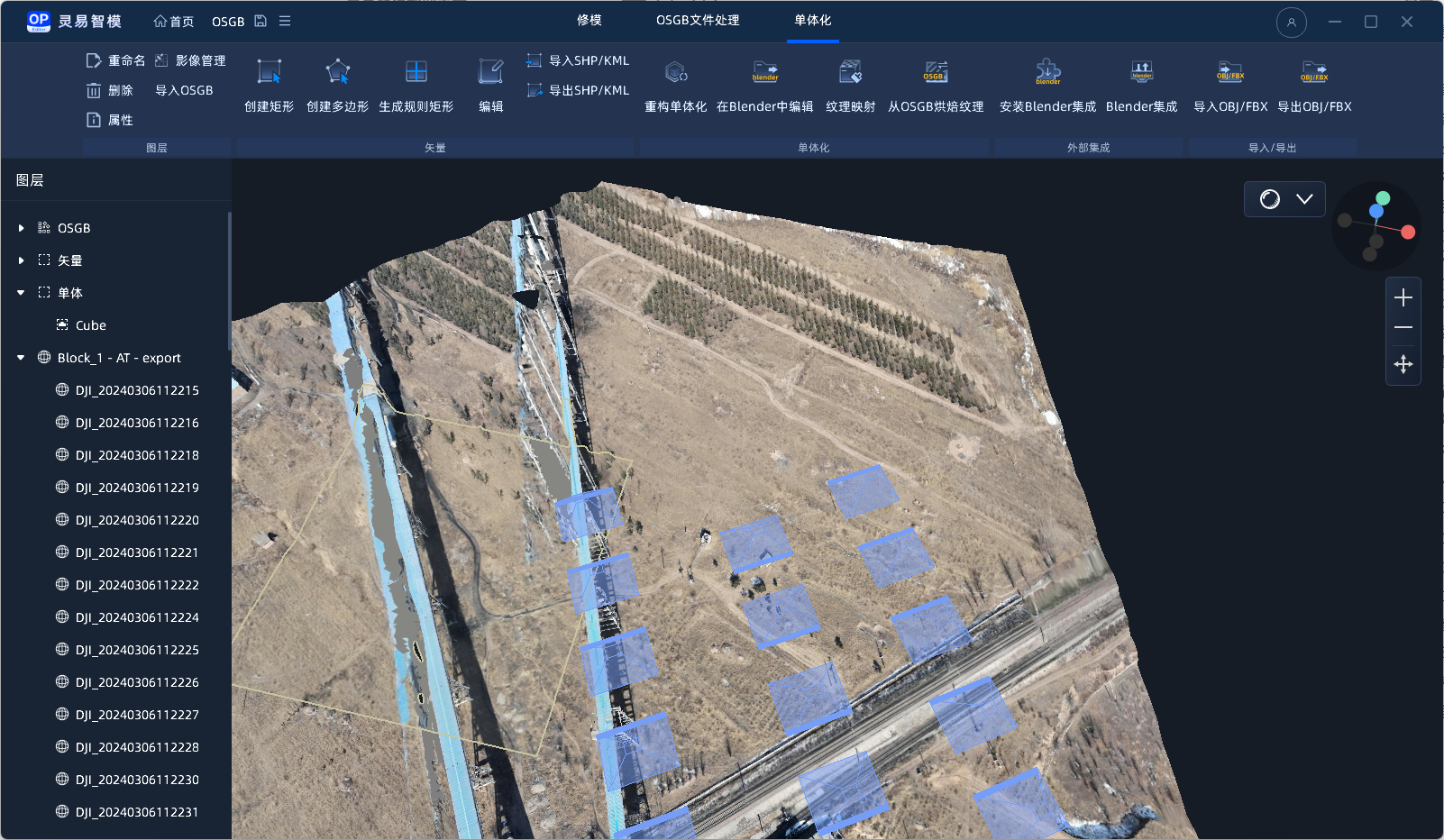
在灵易智模(OPEditor)中,单体化指依据倾斜摄影进行3D建模,可以称作单体化建模,简称单体化。
在灵易智模中,单体的创建方式有两种:
单体化后,可以批量导出单体。
重构单体化
重构单体化是一种快速创建单体的方式。通过可配置的重构算法流程(网格简化、点云处理、网格重建、模型优化、纹理烘焙等),依据 OSGB 倾斜摄影快速创建单体。
重构单体化与重构导出共用同一重构对话框,区别在于重构单体化将结果创建为工程中的单体,而重构导出将结果导出为 OBJ/FBX 文件。
操作步骤
请先理解基本概念,并创建工程、导入OSGB倾斜摄影、创建矢量。
- 打开文件或工程,显示工程窗口;
- 切换到单体化标签页;
- 在图层或3D视图中选中需要重构单体化的矢量;
- 点击菜单栏 -> 单体化 -> 重构单体化按钮,打开重构单体化对话框;
- 配置算法步骤和参数后执行处理,完成单体创建。
外部集成单体化
外部集成单体化通过与 Blender/3ds Max 集成,在外部建模软件中进行精细建模,再同步回灵易智模完成单体创建。完整流程如下:
- 准备工作:安装并启用外部集成
- 加载倾斜摄影:在 Blender/3ds Max 中加载倾斜摄影作为建模参考
- 创建/编辑单体:在 Blender/3ds Max 中建模
- 更新单体至灵易智模:将单体同步回灵易智模
- 纹理映射:通过影像为单体赋予真实纹理
准备工作
安装Blender/3ds Max
安装OPEditor集成插件
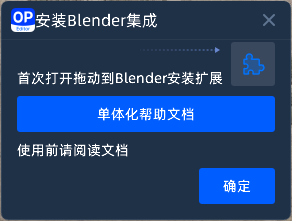
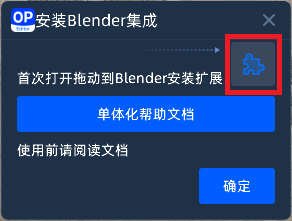
启用OPEditor集成
在OPEditor中启用Blender集成
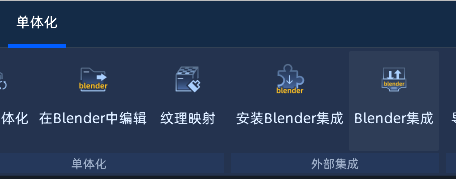
在Blender/3ds Max中启用单体化(集成)
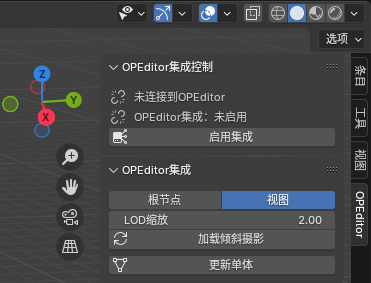
在Blender中启用集成:
- 点击启用OPEditor集成按钮
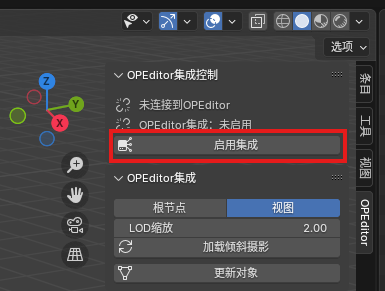
- 查看启用状态
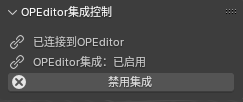
在3ds Max中启用集成:
- 打开OPEditor集成实用程序
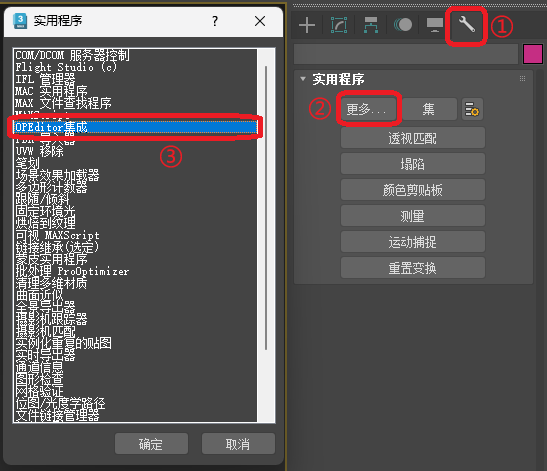 打开后可以看到工具界面: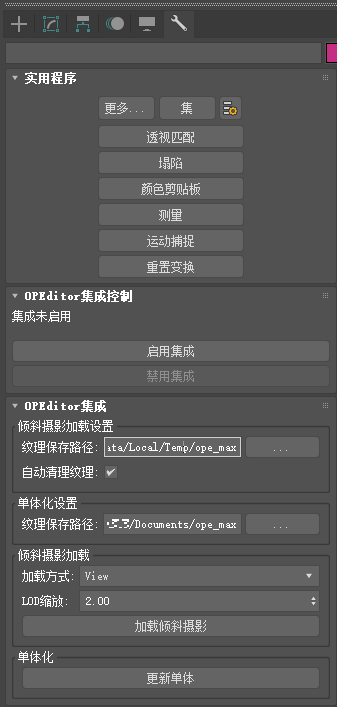
- 点击启用集成按钮
- 查看启用状态
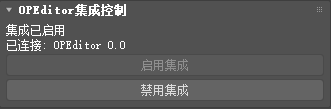
确保OPEditor已启用单体化(集成)
加载倾斜摄影
点击加载倾斜摄影按钮将倾斜摄影从OPEditor加载到Blender
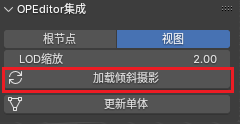
加载成功后,可以在图层和场景中看到倾斜摄影网格节点
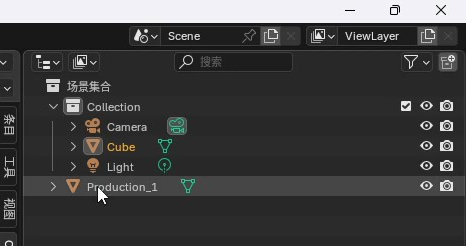
点击加载倾斜摄影按钮将倾斜摄影从OPEditor加载到3ds Max
加载成功后,可以在图层和场景中看到倾斜摄影网格节点
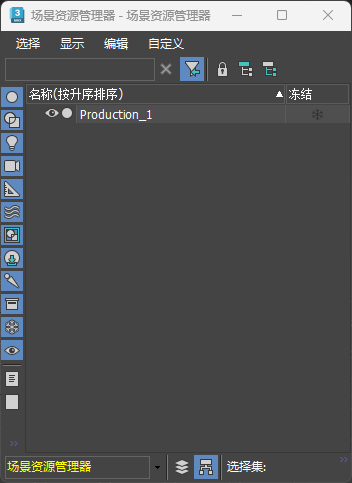
如果长时间未加载成功,请检查OPEditor单体化(集成)是否正确启用
高级配置
加载倾斜摄影可以配置以下参数:
| 参数 | 可选值 | 说明 |
|---|---|---|
| 加载方法 | 根节点/视图 | 如果选根节点,则只加载倾斜摄影所有地块的根节点;如果选视图,则会根据Blender 3D视图的视口按需加载倾斜摄影 |
| LOD缩放 | 0.01~100 | 依据视图加载倾斜摄影时,可以通过LOD缩放控制加载精度,数值越大,精度越低 |
加载方法选择根节点可以快速加载倾斜摄影,但精度差
使用LOD缩放可以让倾斜摄影的加载在性能和精度之间做权衡,LOD缩放选择较大的值可以更快地加载倾斜摄影,但精度会下降
创建/编辑单体
在Blender/3ds Max中依据倾斜摄影进行建模,完成单体创建或编辑。
用户可以通过加载倾斜摄影快速加载倾斜摄影作为建模参考。
创建单体:直接在Blender/3ds Max中建模创建新的单体。
编辑已有单体
将灵易智模中已有的单体(包括重构单体化创建的单体)同步到Blender/3ds Max进行编辑:
- 打开文件或工程,显示工程窗口;
- 切换到单体化标签页;
- 在图层或3D视图中选中需要编辑的单体;
- 点击菜单栏 -> 外部集成 -> 在Blender中编辑按钮,将单体同步到Blender/3ds Max;
- 在Blender/3ds Max中编辑单体;
建模注意事项
在Blender/3ds Max依据倾斜摄影进行建模时,需要注意以下事项:
- 不可移动倾斜摄影
- 建模需要保证为流形
- 新模型需要与倾斜摄影贴合
移动倾斜摄影或模型未贴合倾斜摄影会导致纹理映射位置不准确
非流形网格可能无法被OPEditor正确识别
更新单体至灵易智模
在Blender/3ds Max中完成单体创建/编辑后,可以同步到灵易智模中完成单体更新。
操作方法:在Blender/3ds Max中选中对象,点击更新单体按钮,将对象同步到灵易智模。
影像管理
纹理映射需要先导入影像。点击菜单栏 -> 图层 -> 影像管理按钮,打开影像管理对话框,管理与倾斜摄影关联的原始航拍影像数据。
纹理映射
纹理映射用于将航拍影像映射到单体网格上,为单体赋予真实纹理。
请先导入影像,然后:
- 切换到单体化标签页;
- 在图层或3D视图中选中需要纹理映射的单体;
- 点击菜单栏 -> 单体化 -> 纹理映射 按钮,打开纹理映射对话框;
纹理映射流程
在纹理映射对话框中完成以下步骤:
- 导入影像:在影像视图中导入航拍影像(支持 ATExport XML 和 BlocksExchange XML 格式)
- 映射纹理:通过自动映射(一键完成分组、选择最优影像、创建纹理)或手动映射(逐面选择影像并创建纹理)
- 外部编辑(可选):通过外部图像编辑器(如 Photoshop)对纹理进行精修,保存后自动更新
- 保存:保存单体
详见纹理映射对话框。
从OSGB烘焙纹理
从OSGB烘焙纹理到单体网格(开发中)。
导出单体
导出单体可以将单体导出为OBJ/FBX模型。
操作步骤: