创建工程
处理OSGB倾斜摄影不需要创建工程,可以直接打开文件。
创建工程
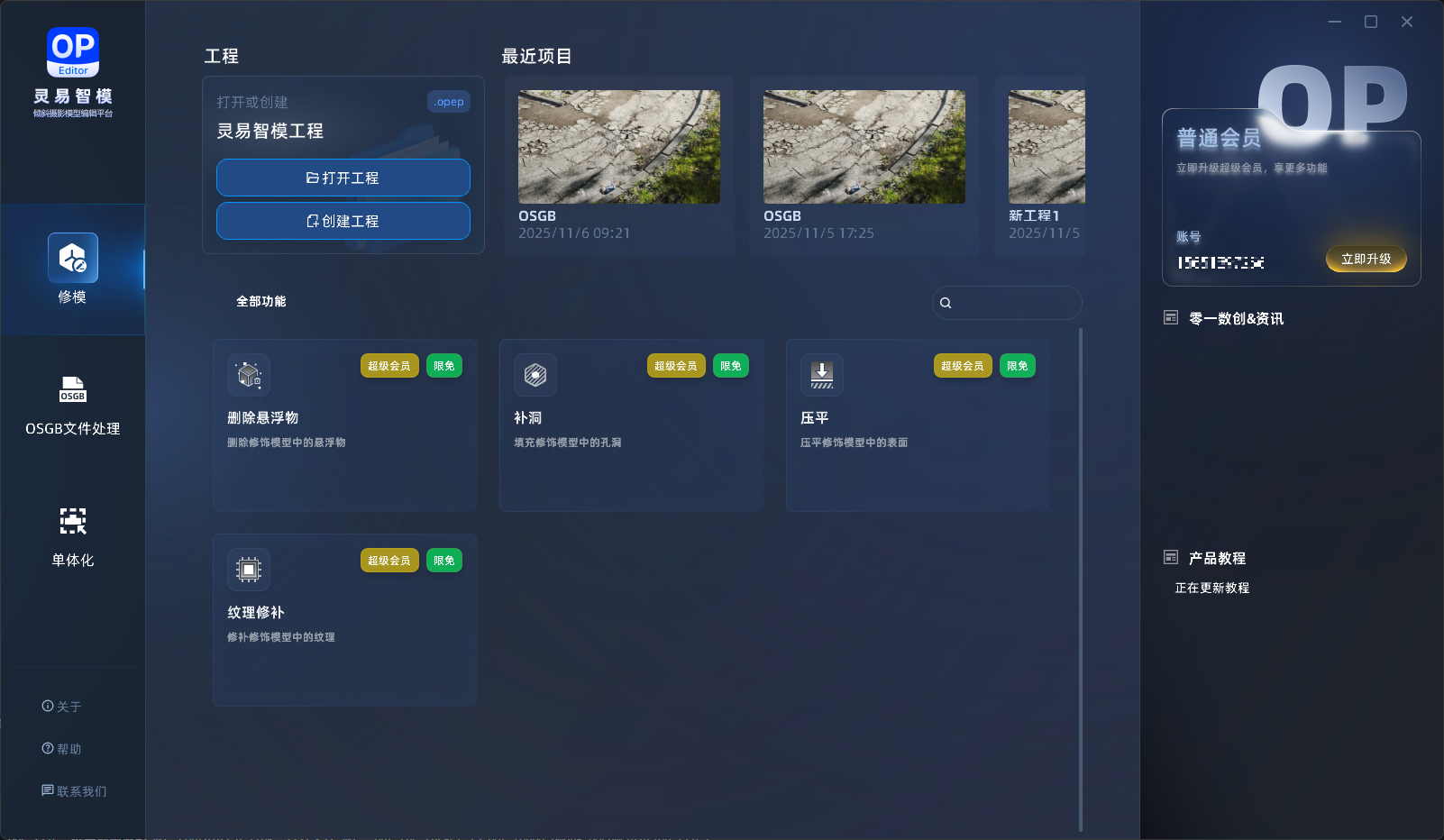
在开始窗口中,切换到 修模 或 单体化 标签页,点击 创建工程 按钮,创建工程。
建议
建议创建工程时启用二级目录,这样可以避免不同工程数据冲突。
创建工程后,将进入工程窗口,可以导入影像、导入修饰模型、导入OSGB倾斜摄影、导入矢量。
导入影像
在工程窗口中,切换到单体化标签页,点击菜单栏 -> 图层 -> 影像管理 按钮,弹出 影像管理对话框。
在影像管理对话框中,点击 导入影像 按钮,选择 空三XML 文件,导入影像。
导入修饰模型
在工程窗口中,切换到修模标签页,点击菜单栏 -> 图层 -> 导入修饰模型 按钮,选择 Model Metadata XML 文件,导入修饰模型。
导入成功后,可以在图层和3D视图中看到修饰模型(包围盒)。
导入OSGB倾斜摄影
在工程窗口中,点击菜单栏 -> 图层 -> 导入OSGB倾斜摄影 按钮,选择 OSGB Metadata XML 文件,导入OSGB倾斜摄影。
导入成功后,可以在图层和3D视图中看到OSGB倾斜摄影。
导入矢量
在工程窗口中,点击菜单栏上的 导入SHP/KML 菜单,选择 SHP 或 KML 文件,导入矢量。
导入成功后,可以在图层和3D视图中看到矢量。
开始修模、OSGB文件处理或单体化
在工程窗口中,可以通过标题栏上的 修模 、OSGB文件处理 或 单体化 标签按钮切换到对应的界面,进行修模、OSGB文件处理或单体化。