修模(编辑修饰模型)
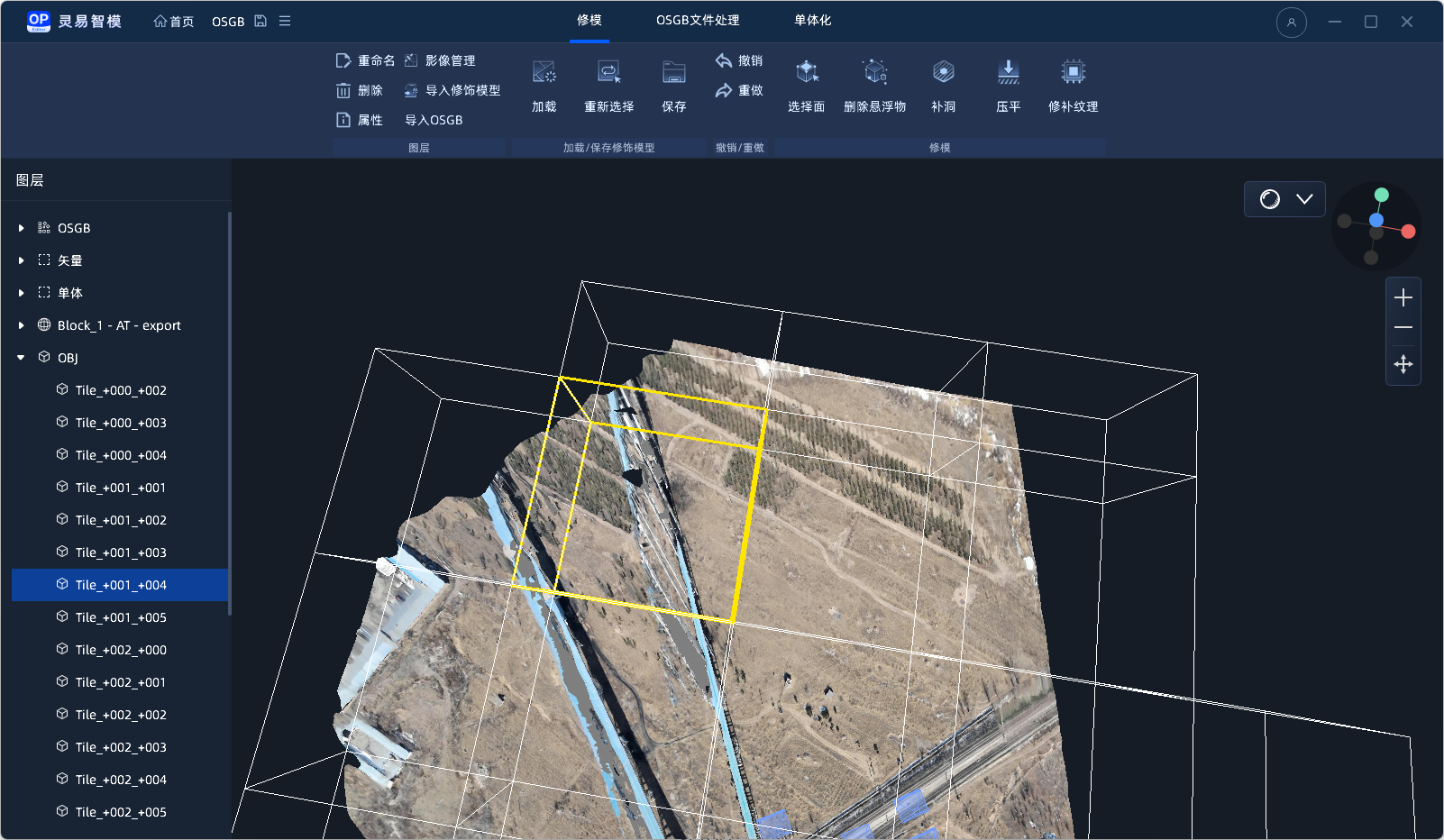
导入修饰模型
加载
导入修饰模型后,便可以加载修饰模型。
灵易智模现在仅支持一次编辑一个修饰模型。
- 在图层或3D视图中选中需要修模的修饰模型;
- 点击菜单栏->加载/保存修饰模型->加载按钮,加载修饰模型。
编辑
灵易智模现在支持:
- 删除面
- 删除悬浮物
- 补洞
- 压平
- 纹理修补
删除面
操作步骤:
- 点击菜单栏 -> 修模 -> 选择面 按钮,激活选择面工具
- 在场景中点击或套索选择面
- 点击删除按钮
删除悬浮物
操作步骤:
- 点击菜单栏 -> 修模 -> 删除悬浮物 按钮,激活删除悬浮物工具
- 在场景中点击或套索选择悬浮物
- 点击删除悬浮物按钮
补洞
操作步骤:
- 点击菜单栏 -> 修模 -> 补洞 按钮,激活补洞工具
- 在场景中点击需要填补的孔洞的边缘
- 点击补洞按钮
除了一般的孔洞,有时我们还需要填补孔洞的一部分,操作步骤:
- 点击底部工具栏补洞工具激活补洞工具
- 添加辅助线
- 按住Shift键,点击需要填补的孔洞的边缘点
- 再点击同一孔洞边缘的另一个点
- 在场景中点击需要填补的孔洞的边缘
- 点击补洞按钮
压平
操作步骤:
- 点击菜单栏 -> 修模 -> 压平 按钮,激活压平工具
- 在场景中点击或套索选择需要压平的面
- 点击压平按钮
通过扩展选择面选中要压平区域中未选中的面
纹理修补
操作步骤:
- 点击菜单栏 -> 修模 -> 纹理修补 按钮,激活纹理修补工具
- 点击外部编辑按钮,打开外部程序编辑当前视口显示的纹理
- 编辑完成后,返回灵易智模,即可看到纹理更新
撤销和重做
可以按菜单栏 -> 修模 -> 撤销 按钮和菜单栏 -> 修模 -> 重做 按钮进行撤销和重做。
快捷键:
- Ctrl+Z:撤销
- Ctrl+Y:重做